맥 미니 M4, 256GB 깡통을 1TB로 업그레이드? 용량의 압박에서 벗어나다!?
올해 2월, 세 번째 맥 컴퓨터로 만나게 된 애플 맥 미니 M4 256GB!
그때 개봉기에서도 잠깐 말씀을 드렸었지만 가성비가 훌륭하다는 맥 미니 깡통, 256GB 스스디의 압박은 상당하기 때문에 부지런한 분들만이 살아남을 수 있습니다.
애플 맥 미니 M4 개봉기 - 맥북 에어 M1으로 입문한 맥 컴퓨터, 벌써 세 번째!?
벌써 4년이라는 시간이 흘렀습니다.맥북 에어 M1으로 맥 컴퓨터에 입문을 하고, 많은 분들이 결국 적응에 실패를 하고 다시 윈도우로 돌아간다지만 큰 어려움 없이 MacOS에 안착! 맥북 에어 M1 열
ruinses.tistory.com
앞서 사용하던 맥 미니 M2의 경우에도 깡통으로 구매해서 업무용으로 사용하는데 큰 불편함이 없을 것 같았지만 맥 미니 M4는 강력해진 성능만큼이나 동영상 편집도 고용량으로 하게 되고.. "부지런하면 문제없겠지!"라는 생각은 착오였다는 걸 깨닫게 됩니다.
그렇지만 애플의 저장 공간 업그레이드 가격 정책은 사악하기 그지없기 때문에 매일 같이 파일 삭제로 버티는 수밖에 없었는데요.
잠시 유튜브에 접속했다가 만나게 된 동영상 하나, 맥 미니 M4는 SSD 자가 업그레이드 가능하다고?????
절차도 간단해 보였고 잠시 검색해 보니 우리나라에서도 이미 많은 분들이 검증(?)을 하셨더라고요.
아직 보증 기간이 남아있다는 점이 조금 걸리긴 했지만 지금까지 잘 사용해 왔으면 앞으로도 문제없을 거라 믿고 저 역시 알리 익스프레스를 통해서 맥 미니 M4 업그레이드용 SSD를 구매해서 업그레이드 도전해 봤습니다.
| 60만원 vs 20만원, 사악한 애플보단 나아도 비싸긴 해!? |
윈도우 컴퓨터용 SSD 가격은 무척 저렴해지고 제품들도 다양해서 골라 쓰는 재미가 있지만 애플 제품은 그저 자가 업그레이드만 가능해도 감지덕지죠!
맥 미니 M4의 경우에도 원가 절감을 어찌한 건지 그 덕분에 구조가 단순해지면서 SSD 자가 업그레이드가 가능해진 걸 텐데요.
자가 업그레이드를 하는 분들은 대부분 2TB를 구매하시는 듯했지만 512GB만 되어도 충분한 제 환경에서는 낭비, 그렇지만 256GB에서 512GB로 업그레이드하는 건 또 크게 의미가 없어 보여서 1TB로 업그레이드를 진행했습니다.
Mac mini M4 SSD replacement boar 1TB For MAC MINI M4 SSD Capacity Upgrade New Particles Upgrade Memory DIY Reair Kit - AliExpres
Smarter Shopping, Better Living! Aliexpress.com
www.aliexpress.com
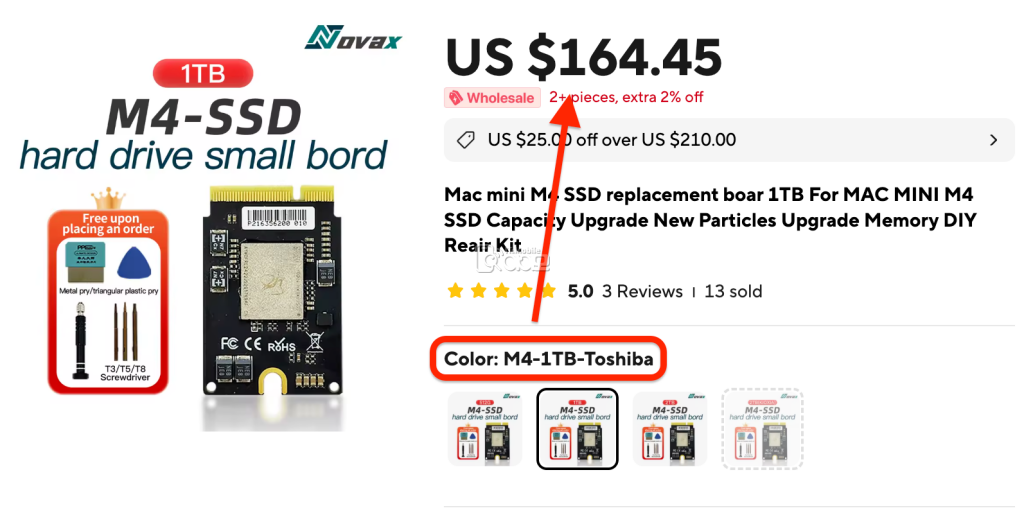
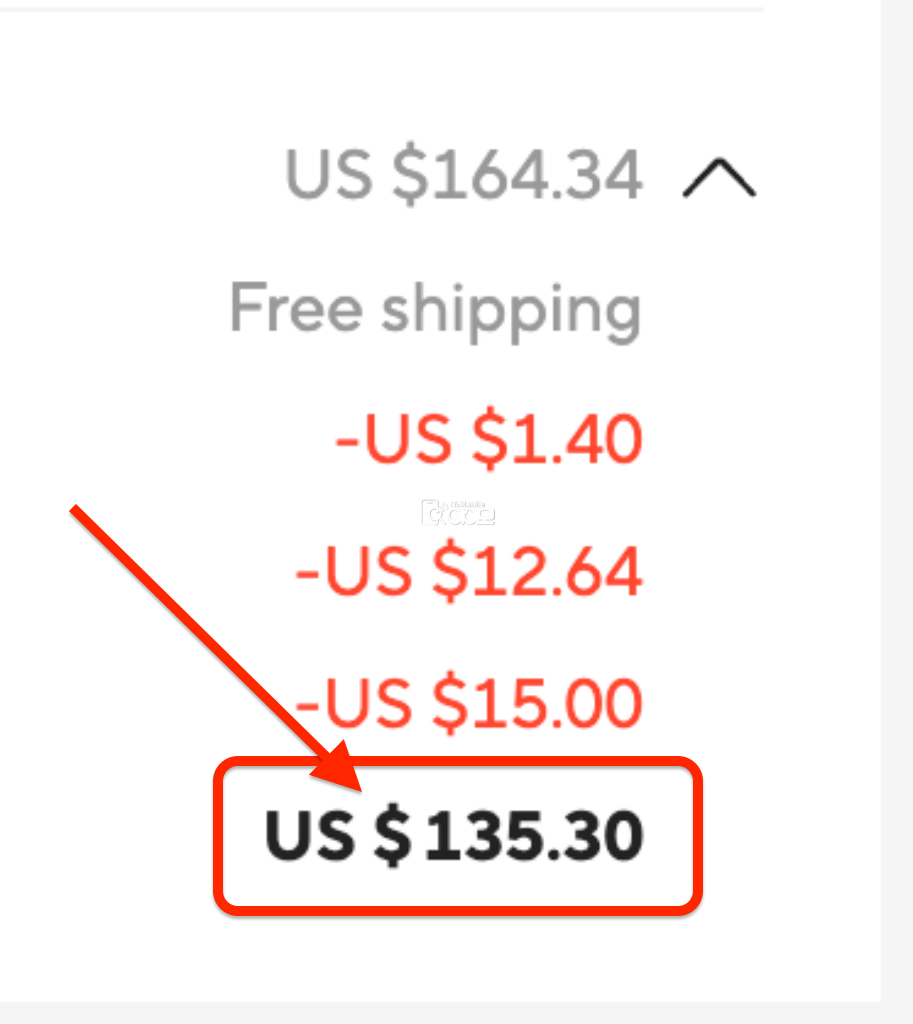
이런 업그레이드 부품이나 수리용 부품들은 타오바오가 저렴한 경우가 대부분이지만 지난주 진행된 알리 익스프레스 할인 행사를 이용하면 타오바오보다 10% 정도 저렴하게 구매를 할 수 있었고요.
1TB SSD의 경우 보통 160~170 달러대에 판매가 되고 있는데 그중에서 판매량이 가장 많은 판매자에게서 구매를 했습니다.
가성비로만 따지면 2TB가 나을 수도 있겠지만 부가세까지 부담해야 한다는 걸 고려하면 그리 매력적인 가격이 아니기도 했고요!
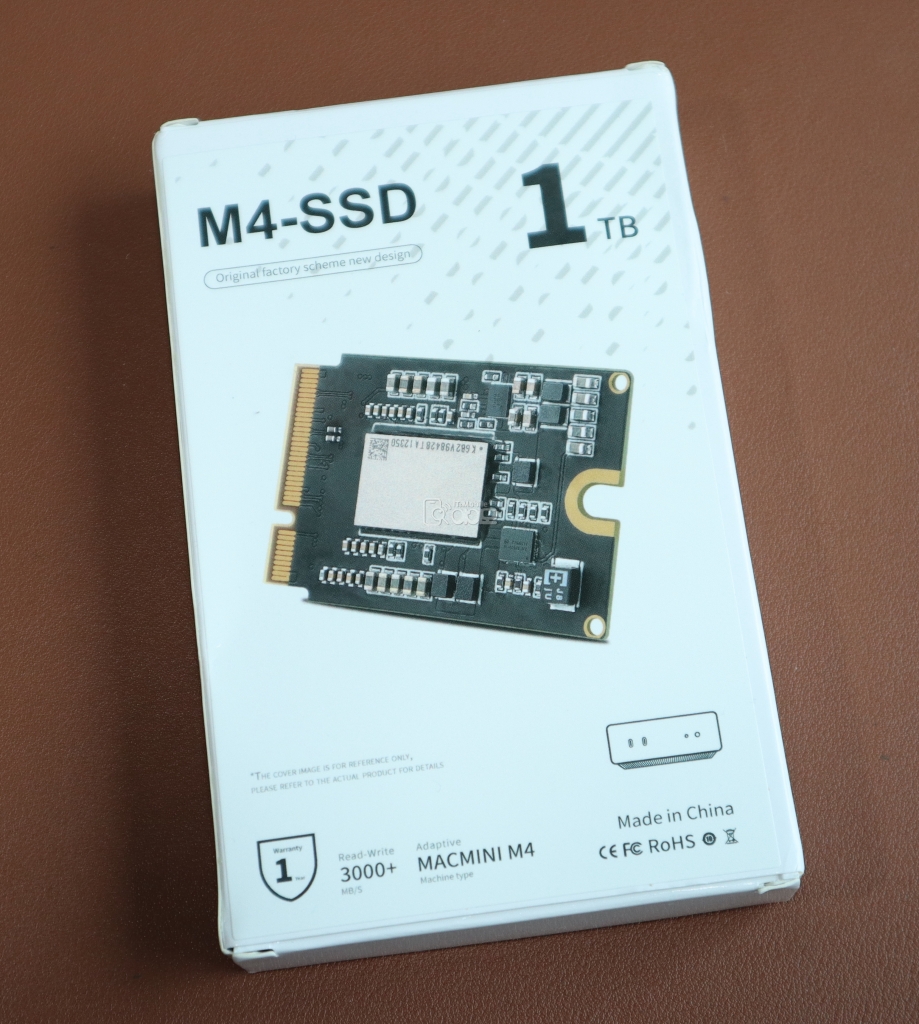
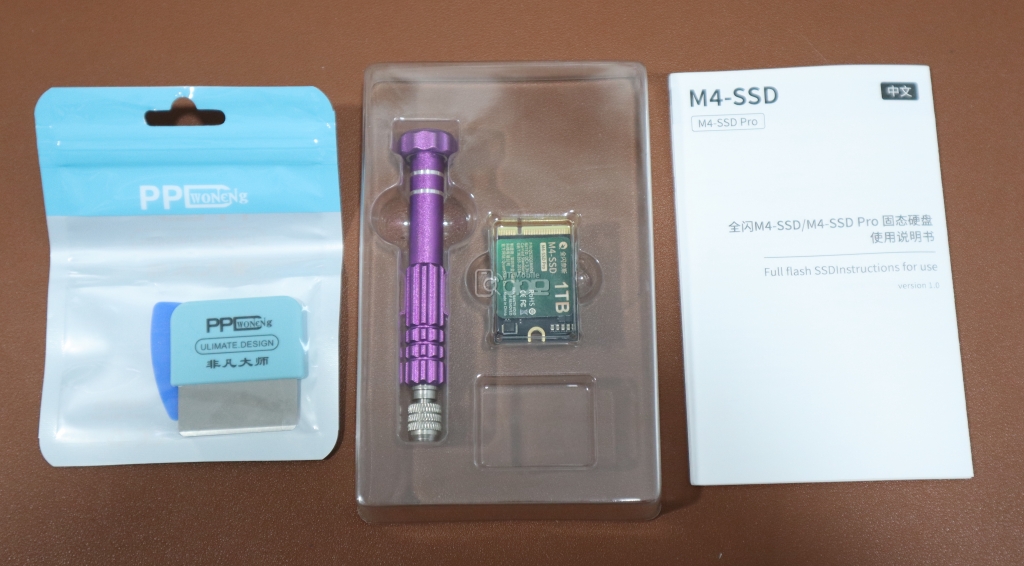
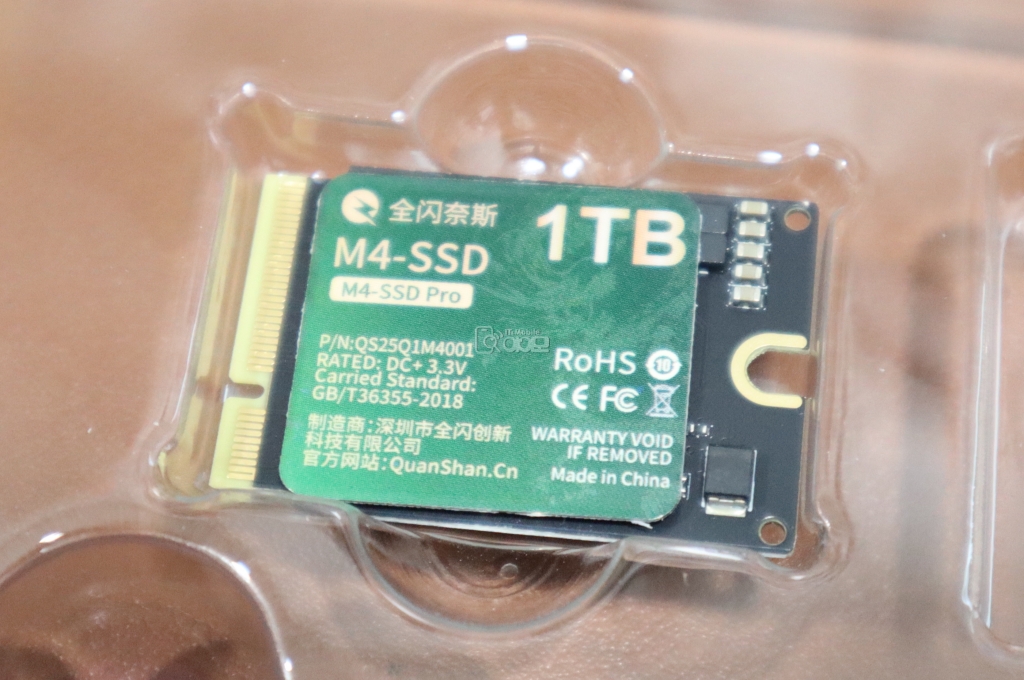
박스 속에 업그레이드용 SSD 뿐만이 아니라 사은품으로 분해용 공구들도 모두 제공이 되고, 비록 중국어이지만 간단하게 그림으로 업그레이드 프로세스 역시도 안내하고 있어서 SSD만 구매하면 추가 지출 없이 바로 작업이 가능할 듯합니다!
| 맥 미니 M4, SSD 교체까지 나사 13개만 풀면 끝!? 케이블만 조심합니다~ |
새로운 SSD가 설치가 되기 때문에 어차피 macOS는 새롭게 설치를 해야 합니다.
아이폰 사용자분들은 잘 아시겠지만 맥 미니 역시도 애플 기기 찾기에 자동으로 연동이 되어있는 것이 보통이기 때문에 무턱대고 SSD 교체를 하시는 것이 아니라 교체 전 최소한 iCloud의 "나의 Mac 찾기"는 비활성화해 둔 상태에서 작업을 시작하시는 걸 추천하고요.
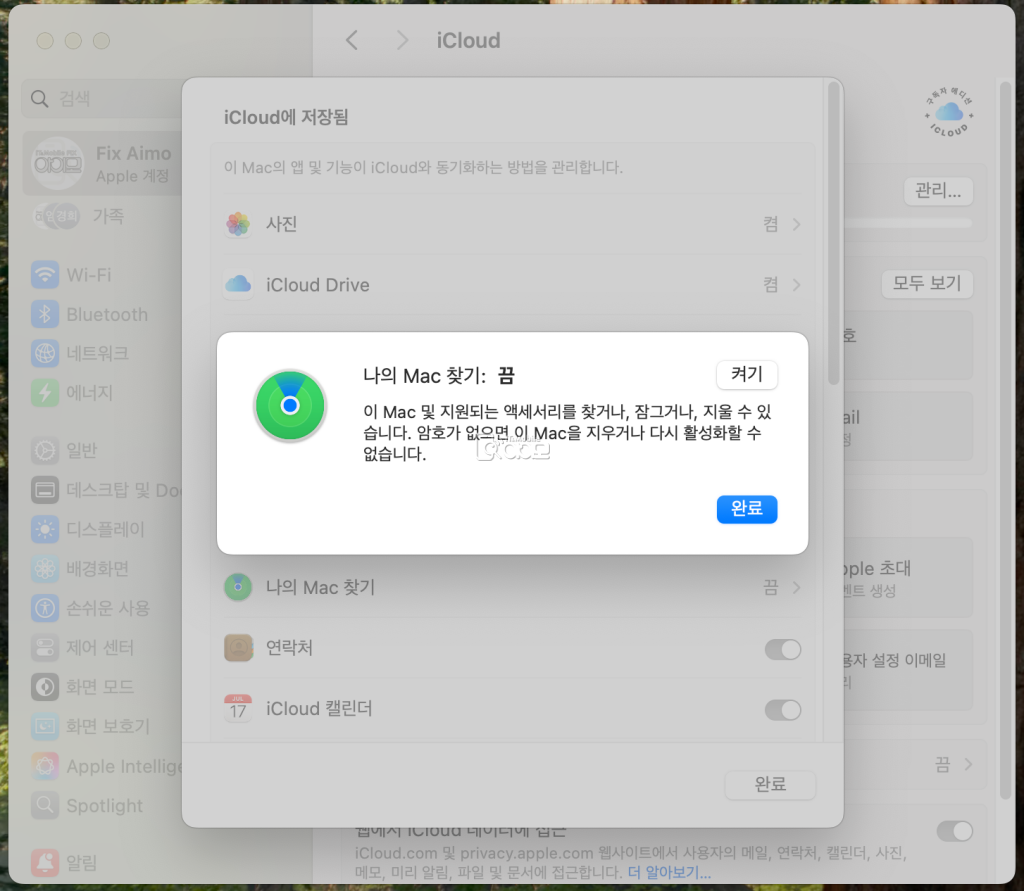
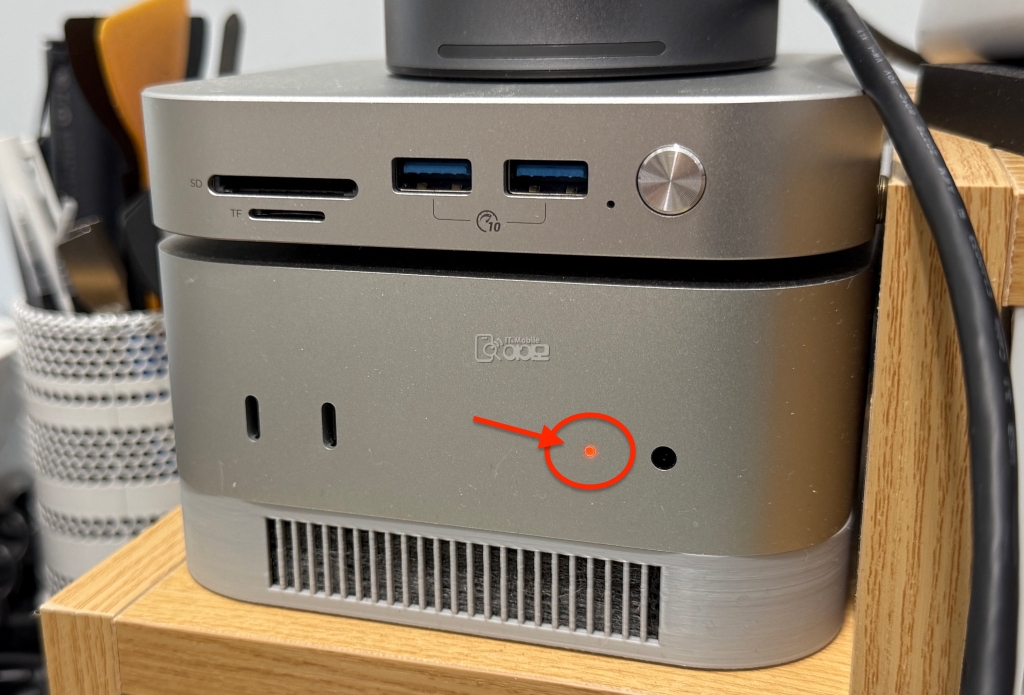
저는 나의 Mac 찾기를 끄고 기존 데이터는 완전히 초기화를 했기 때문에 전면 LED가 주황색으로 점멸(DFU 모드)되는 상태에서 SSD 교체를 시작했습니다.
타임머신 백업을 이용하시는 분들도 많겠지만 전 클린 설치를 선호하기 때문에 고려 대상은 아니었고요.
분해를 시작하면 더 이상의 애플의 지원을 받는 것도 어렵기 때문에 "나의 Mac 찾기"를 비활성화하면서 본인의 계정 암호를 제대로 기억하고 있는지 확인하는 것이 무척 중요한 거죠!
교체 작업 전 잘 설명된 영상을 먼저 보신 후에 차근차근 작업을 하셔야 할 텐데요.
과정 자체는 영상이 아니라 아래 말씀드리는 내용만 참고를 하셔도 별다른 어려움이 없을 만큼 무척이나 쉽습니다.
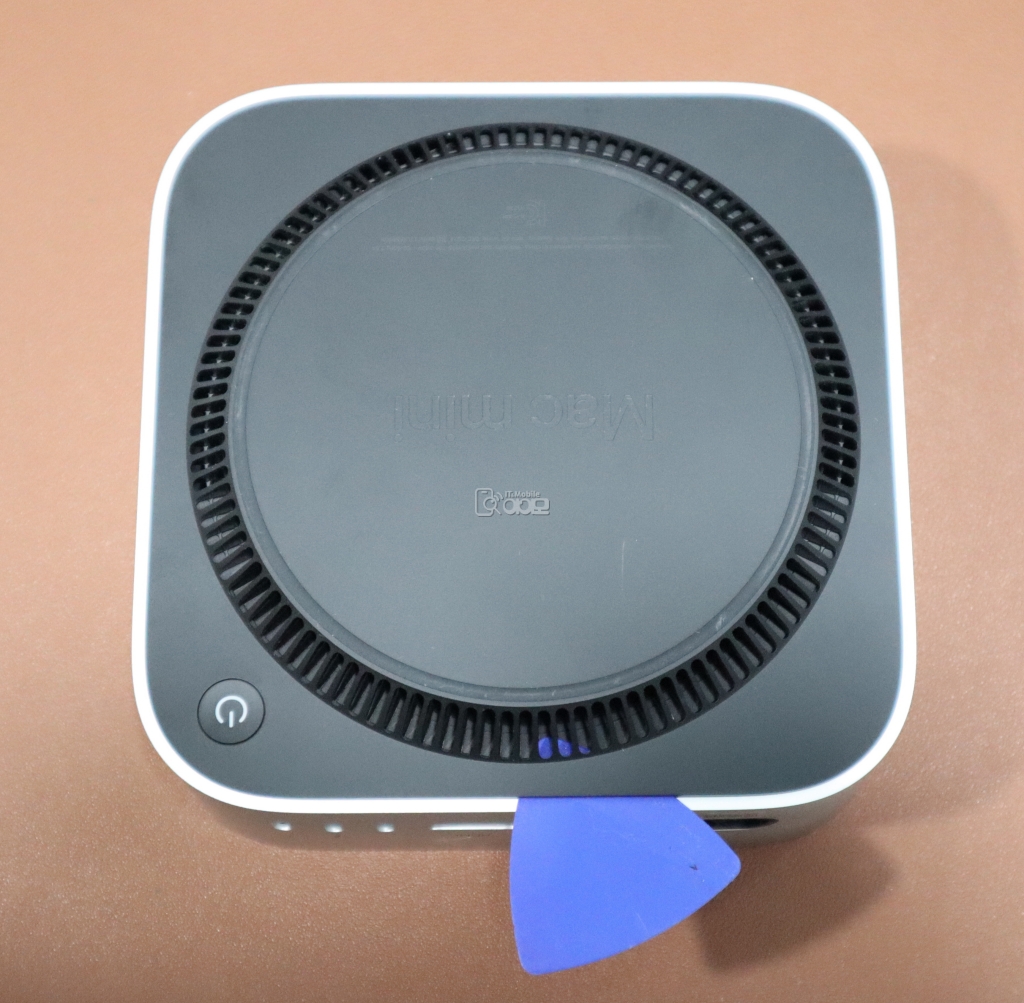

가장 먼저 하판은 열 배출구에 펜 등을 끼워서 살짝 들어 올리면 피크가 들어갈 틈이 나옵니다.
피크를 넣어서 전원 버튼 쪽과 반대쪽 걸쇠만 풀어주면 바로 분리가 되는데, 이때 메인보드와 연결된 전원 버튼 케이블은 손상되지 않도록 주의를 해주셔야 하고요.
이제부터는 본격적으로 나사를 풀면서 작업을 해야 하는데요.
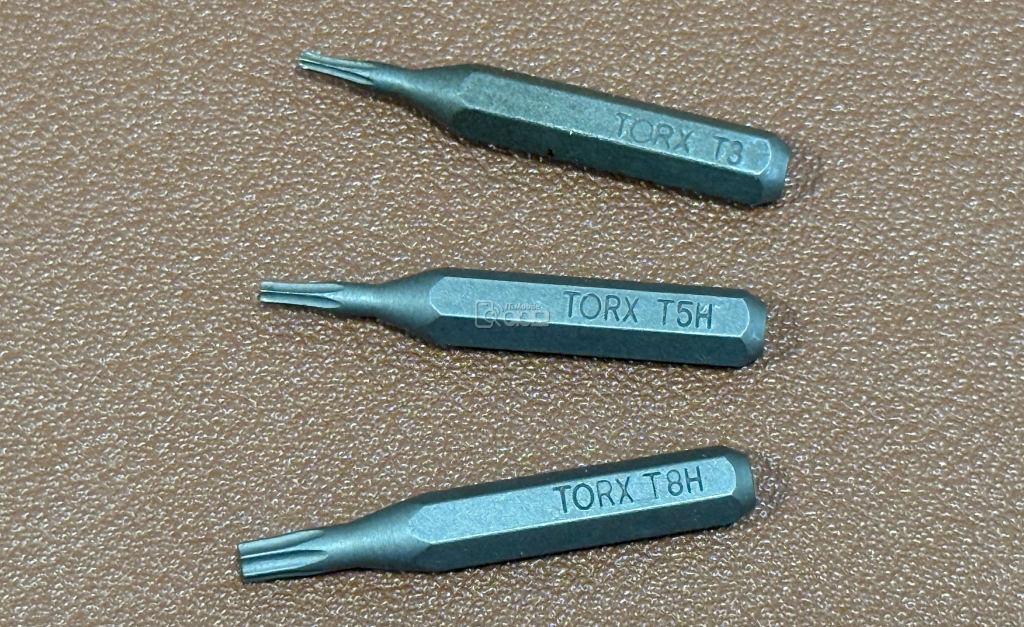
맥 미니 M4 SSD 분해를 위해서는 TORX T3 / T5 / T8 등 총 3가지의 드라이버가 필요합니다.
저는 평소에 사용하던 샤오미 Wiha 드라이버에 팁만 바꿔가면서 작업을 했고요. 이런 공구가 없는 분들은 번들로 포함된 드라이버를 사용하셔도 무방할 거라 봅니다.
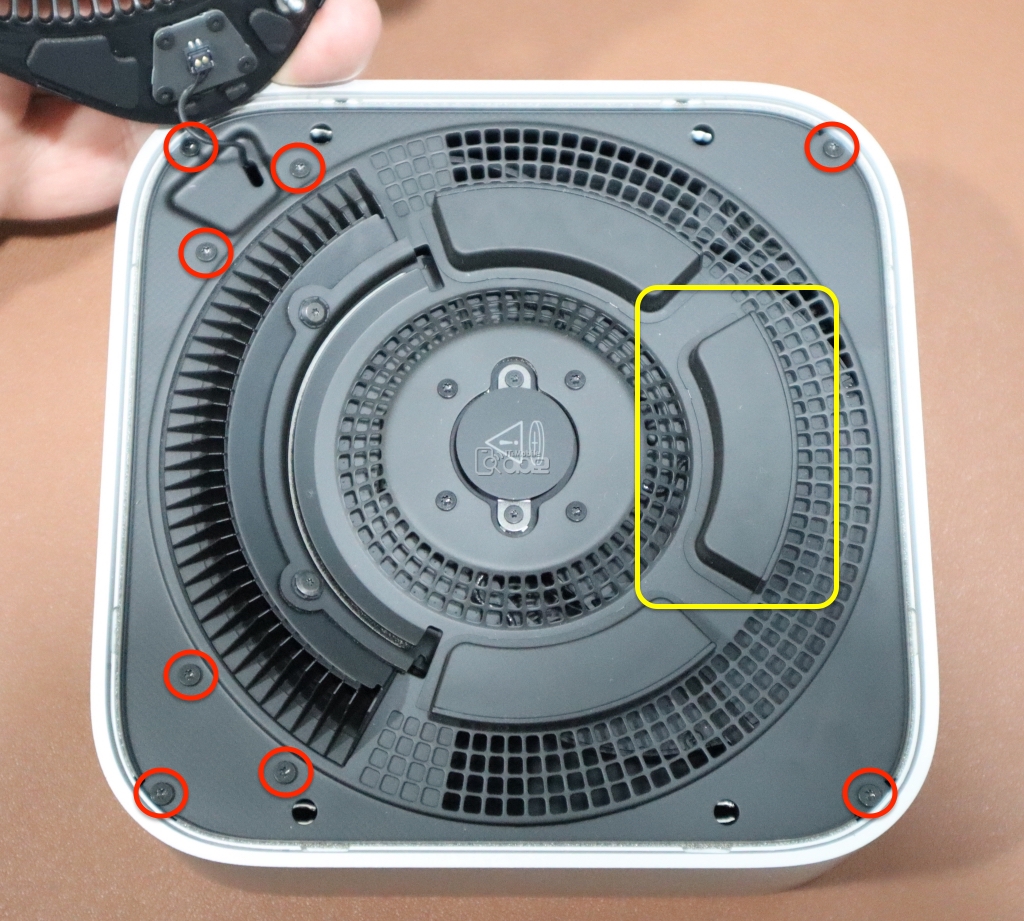

하판을 드러내면 방열판 위에 또 하나의 덮개가 보이는데요.
T5 드라이버로 총 8개의 나사(빨간색)를 풀어주고 노란색으로 표기해 둔 부분을 잡고 흔들면 바로 드러낼 수 있습니다.
이때에도 메인보드에 케이블은 연결되어 있는 상태이기 때문에 하판과 겹쳐서 측면에 세워두시면 작업이 용이할 테고요.
그 아래 방열판은 4개의 나사로 고정이 되어있는데 초록색으로 표기된 부분은 T3, 빨간색으로 표기된 부분은 T5 드라이버로 나사를 불어주고 반대편으로 뒤집어서 본체에 얹어두면 됩니다.
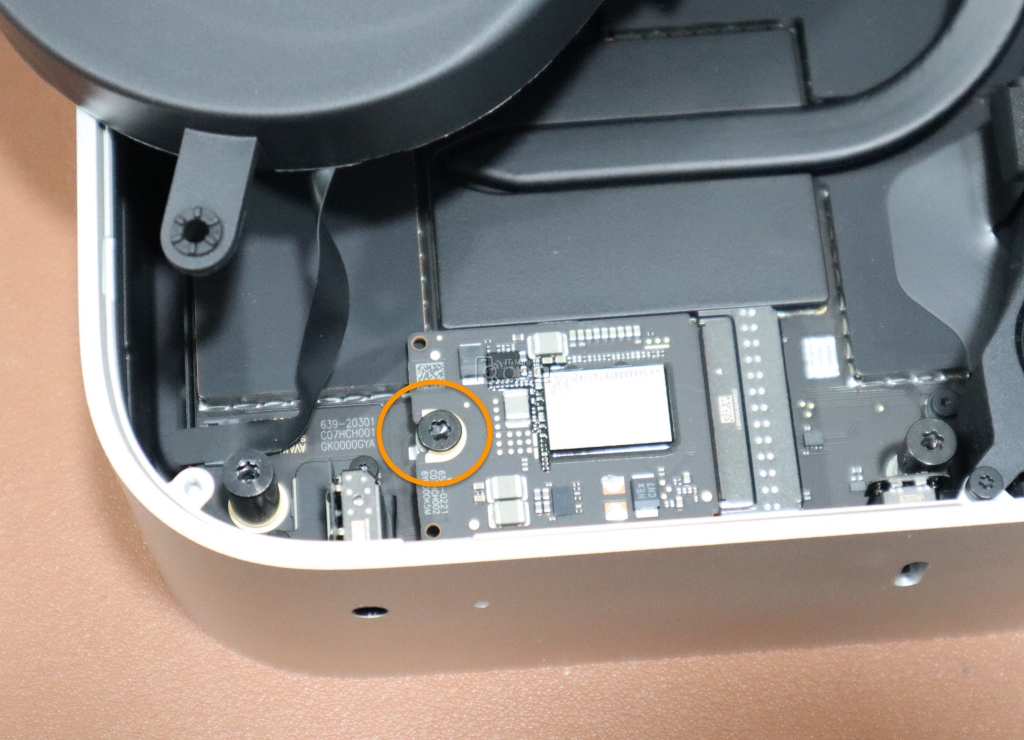
그러면 드디어 우리가 교체해야 할 SSD가 모습을 드러내는데요.

T8 드라이버로 고정 나사만 풀고 수평으로 살짝 밀어서 제거하면 새로운 SSD를 장착할 수 있습니다.
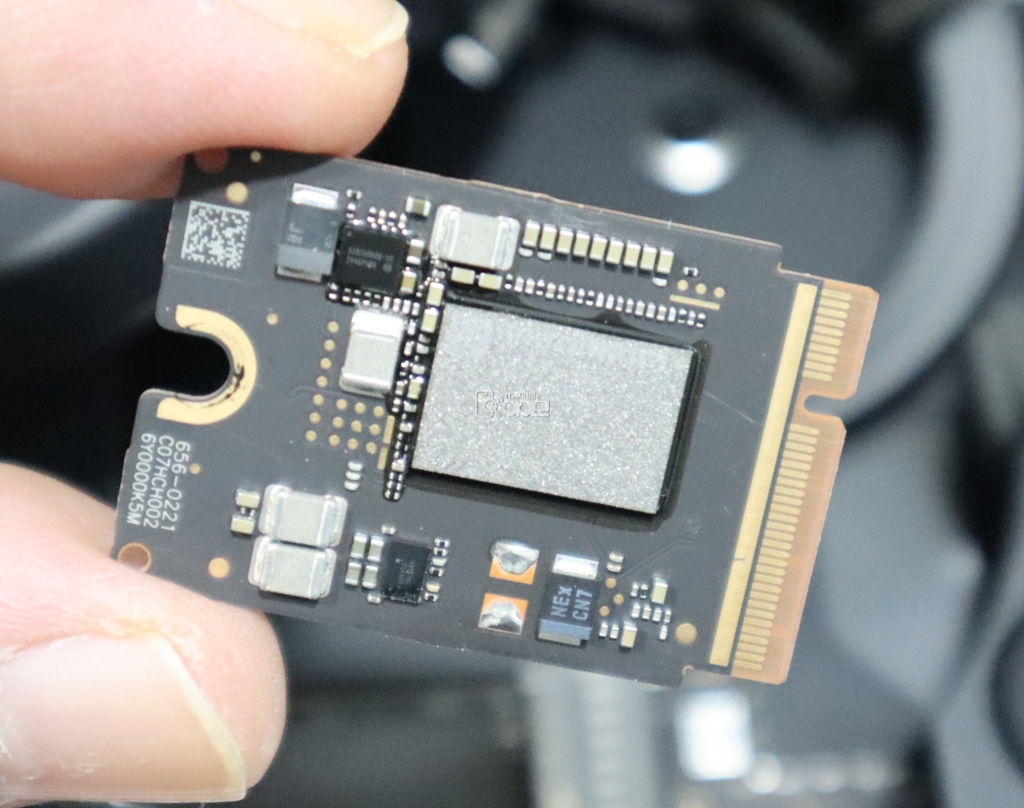
SSD를 장착할 때는 핀 방향에 주의하시고요.
사진과 같이 좁은 쪽이 맥 미니 안쪽으로 장착하시면 새로운 SSD 역시도 수월하게 장착이 가능하고 조립은 분해의 역순으로 나사를 체결하시면 됩니다.
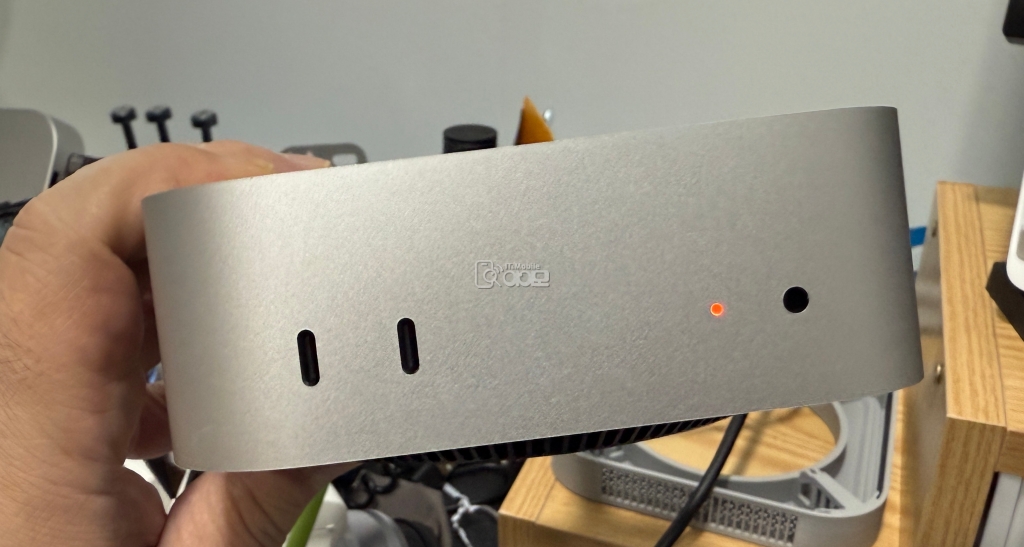
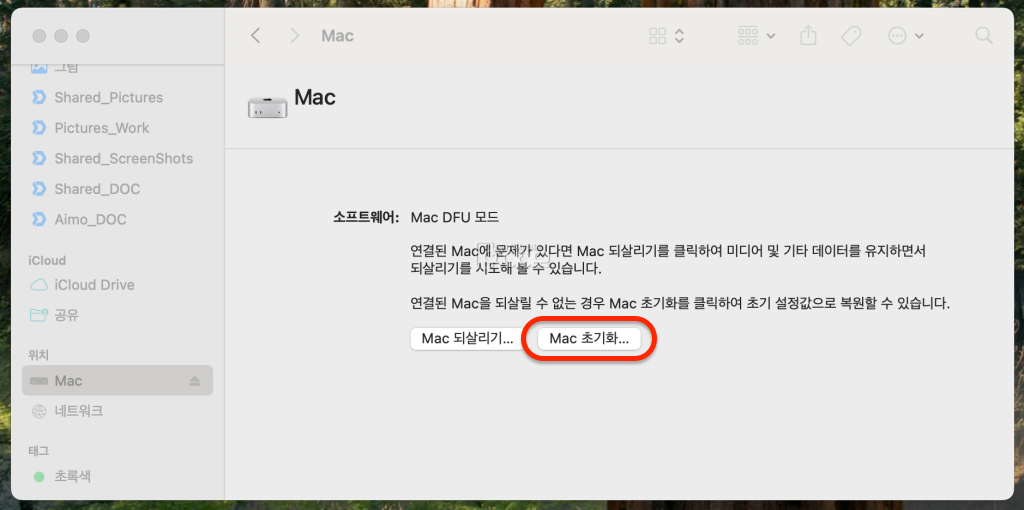
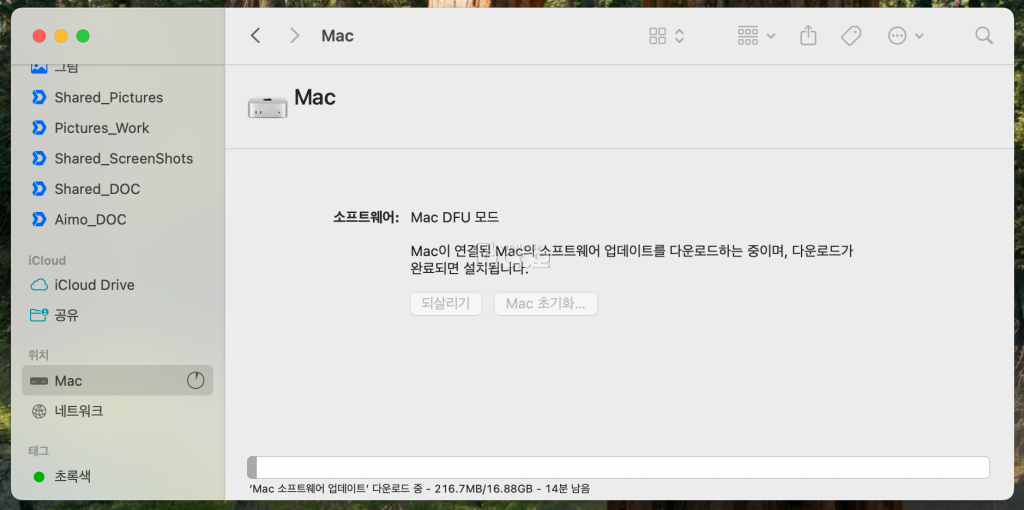
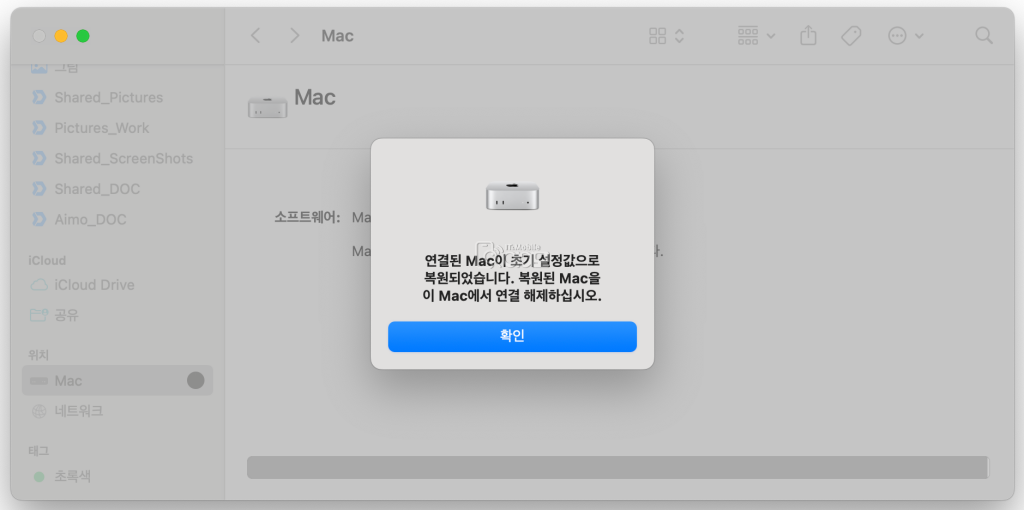
조립을 마친 후 전원 케이블을 연결하면 DFU 모드를 알리는 주황색 LED가 점등하는 걸 볼 수 있는데요.
여기까지가 교체 작업의 끝!
macOS는 새롭게 설치를 해줘야 하기 때문에 후면 중앙 USB-C 포트(DFU 전용 포트)로 다른 맥 컴퓨터에 연결하거나 시동 디스크로 부팅 후 설치를 해볼 수도 있습니다.
| 이제 용량이 구애받지 않고 맥 미니 M4 즐겨봅니다! |
맥 미니 M4, SSD 교체부터 OS 설치까지 약 1시간 정도 소요된 것 같은데요.
저 역시도 처음 하는 작업이라 차근차근 진행을 하느라 시간이 걸렸을 뿐, 다음에 다시 한다면 OS 설치까지 30분 컷도 가능할 정도로 아주 간단한 작업이었습니다.

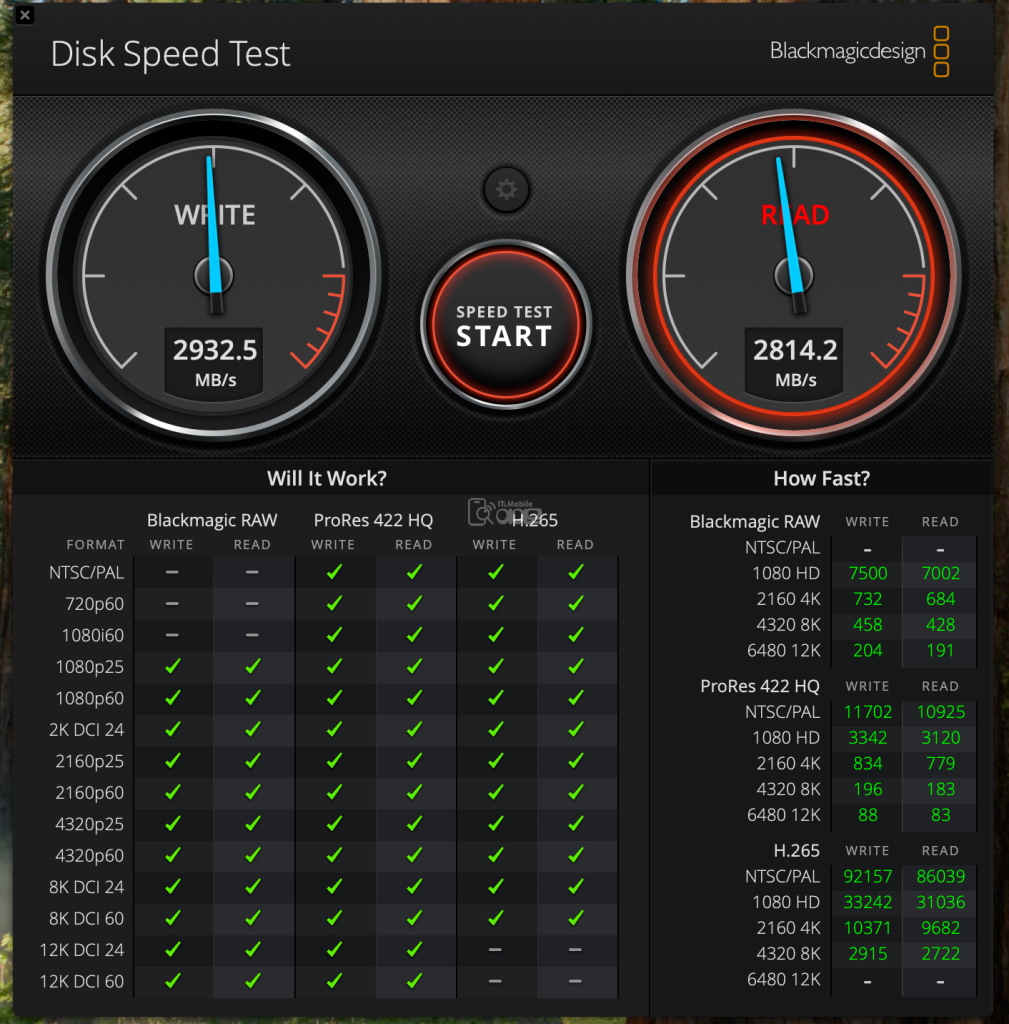
256GB에서 1TB로, 도킹 스테이션에 저장하던 데이터들을 모두 SSD로 옮긴 이후에도 여유 공간이 넉넉해서 대체 뭘로 채워야 할까 고민에 빠지게 되는데요.
내구성은 조금 더 사용을 해봐야 증명이 되겠지만 당장에 체감 성능이 떨어진다거나 하는 부분은 전혀 없습니다.
이제는 아마도 조금은 파일 관리에 게을러질 테고 앞으로 몇 년은 별다른 걱정 없이 맥 미니 M4 사용할 수 있지 않을까 생각이 되네요.
맥 미니 M4 깡통으로 시작을 하시더라도 맥 미니에 조금 적응하게 된다면 누구에게나 필수 작업이 되지 않을까 생각이 되는데요.
어차피 윈도우 컴퓨터도 SSD 업그레이드나 추가 장착을 위해서는 나사와의 전쟁(?)을 벌려야 하는 건 마찬가지이니 딱 그 정도라고 생각하시면 되지 않을까 싶네요!
작업 자체는 어려울 게 없지만 애플 계정을 기억하지 못해서, 그리고 SSD 교체 후 초기화가 약간의 난관(?)이 되지 않을까 생각이 되기도 하는데요.
작업을 시작하기 전 이해가 되지 않는 부분들은 사전에 잘 준비하셔서 진행하시면 큰 어려움을 없을 듯하네요!